

AUTHENTICITY | NON REPUDATION | INTEGRITY | CONFIDENTIALITY

© PT Solusi Identitas Global Net.
All Rights Reserved.
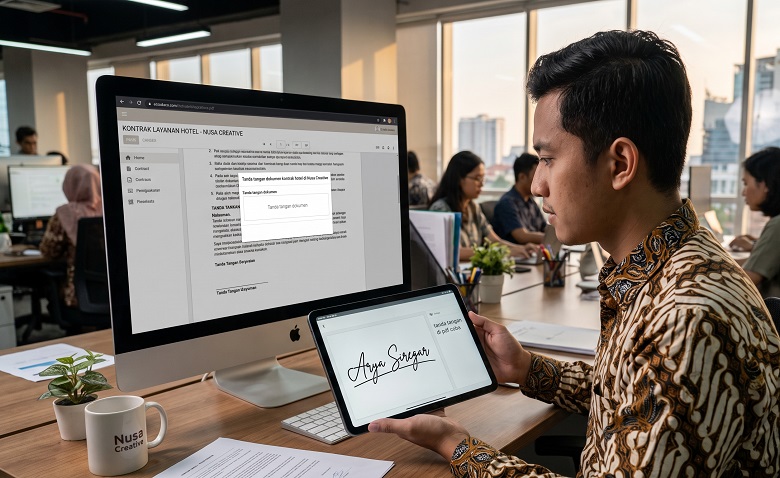
Sebuah PDF masuk ke surel, lalu ritual lama dimulai. Cetak dokumennya, bubuhkan tanda tangan, pindai, kirim balik. Padahal cara tanda tangan di PDF sudah lama tidak menuntut satu lembar kertas pun. Kebiasaan itu bertahan karena banyak orang belum tahu alternatifnya.
Ritual tersebut memakan waktu dan menurunkan mutu berkas. Hasil pindaian menjadi miring, buram, dan berukuran besar. Persoalannya berlipat ketika dokumennya puluhan, dan di titik itu Bulk Signing menjadi jalan keluarnya. Untuk satu dokumen, langkahnya bahkan lebih ringkas lagi.
Artikel ini membahas langkahnya, lalu empat kebiasaan yang diam-diam merusak hasilnya. Termasuk perbedaan dua menu di Adobe yang paling sering tertukar.
Alurnya berjalan di dalam satu aplikasi. Tidak ada berkas yang perlu berpindah tangan.
Dokumen selesai dalam hitungan menit. Hasilnya dapat langsung diunduh atau diteruskan ke penerima.
Berkas berformat Word maupun Excel juga diterima. Keduanya dikonversi otomatis menjadi PDF sebelum ditandatangani.
Spesimen cukup dibuat sekali lalu dipakai seterusnya. Tersedia tiga cara pembuatannya.
Foto tanda tangan di kertas biasanya menyisakan bayangan abu-abu. Latar itu dihapus otomatis agar hasilnya bersih di atas dokumen.
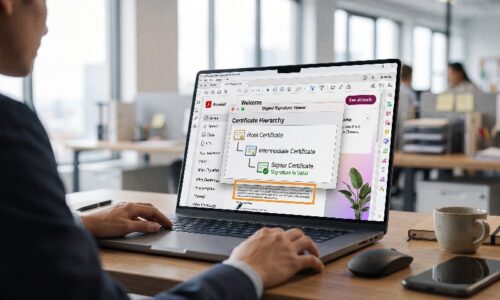
Adobe Acrobat menyediakan dua jalur yang terlihat mirip. Menu Fill and Sign menambahkan gambar atau teks ke halaman. Menu tanda tangan digital memakai sertifikat elektronik milik Anda. Keduanya dipisahkan bahkan di dokumentasi resmi Adobe.
Sebagian besar orang memakai jalur pertama. Hasilnya rapi di layar dan terasa selesai. Padahal yang tertempel hanyalah gambar biasa.
Kekeliruan ini tidak terbatas pada Adobe. Banyak alat daring gratis menawarkan fitur serupa dengan nama berbeda. Namanya berganti, tetapi hasilnya sama saja. Semuanya menempelkan gambar, bukan menerbitkan tanda tangan yang dapat dibuktikan.
Gambar tanda tangan tidak menyimpan identitas siapa pun. Tidak ada catatan waktu, dan perubahan isi tidak terdeteksi. Alat verifikasi akan melaporkan dokumen itu tanpa tanda tangan sama sekali.
Jalur kedua menghasilkan sesuatu yang berbeda. Sertifikat elektronik mengikat nama Anda pada berkas tersebut. Setiap perubahan sesudahnya langsung ketahuan saat diperiksa.
| Tindakan | Yang terjadi | Sebaiknya |
| Kompres berkas di alat daring | Berkas ditulis ulang, tanda tangan hilang | Kompres sebelum menandatangani |
| Cetak ulang menjadi PDF | Menghasilkan berkas baru tanpa sertifikat | Unduh berkas aslinya |
| Gabung atau pisah halaman | Struktur berubah, tanda tangan batal | Susun dokumen sebelum ditandatangani |
| Kirim tangkapan layar | Hanya menyisakan gambar tanpa data | Kirim berkas aslinya |
Tanda tangan melekat pada susunan berkas, bukan pada tampilannya. Alat apa pun yang menulis ulang berkas akan memutus keterikatan itu. Aturan praktisnya sederhana: selesaikan semua pengolahan berkas lebih dulu, baru tandatangani.
Kesalahan paling sering terjadi di tahap pengiriman. Berkas dikompres agar muat di surel, lalu tanda tangannya ikut hilang. Kirim tautan unduhan bila ukurannya terlalu besar.
Perusahaan yang mengarsipkan dokumen sering terjebak di titik ini. Sebagian sistem arsip mengompres berkas secara otomatis saat diunggah. Periksa pengaturannya sebelum dokumen bertanda tangan disimpan di sana.
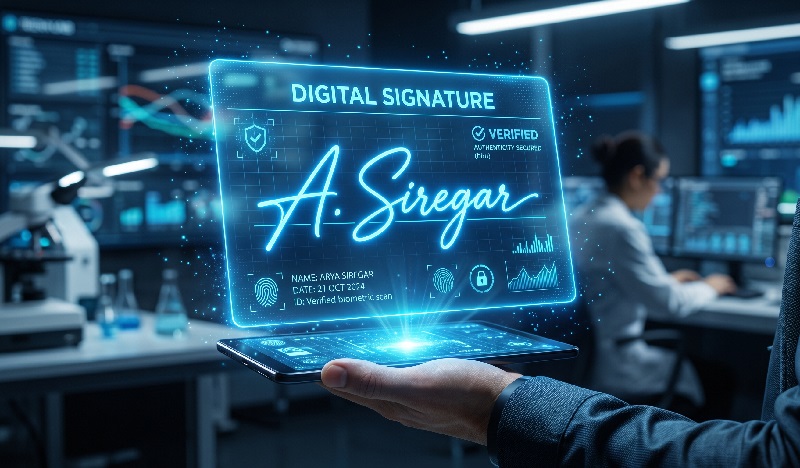
Kontrak dua pihak tidak perlu dua berkas terpisah. Penandatangan kedua membubuhkan tanda tangannya pada berkas yang sama. Tanda tangan pertama tetap sah dan tetap terbaca saat diperiksa.
Setiap penandatanganan tersimpan sebagai lapisan baru di dalam berkas. Lapisan sebelumnya tidak ditimpa, hanya ditambahi. Karena itu urutan penandatangan pun ikut terekam.
Kotak yang terlihat di halaman hanyalah tampilan. Keabsahannya mencakup seluruh isi berkas, bukan area di sekitar kotak itu. Memindahkan posisinya tidak menambah atau mengurangi kekuatan hukumnya.
PDF berisi gambar hasil pindaian sering dikira tidak bisa ditandatangani. Anggapan itu keliru. Tanda tangan bekerja pada berkasnya, bukan pada lapisan teks di dalamnya. Dokumen elektronik semacam itu tetap dapat diverifikasi seperti biasa.
Tiga kebiasaan berikut mencegah sebagian besar kesalahan:
Urutan pada butir kedua sering terbalik di lapangan. Akibatnya proses harus diulang dari awal. Butir ketiga terdengar sepele, tetapi dampaknya besar. Tangkapan layar adalah penyebab paling umum dokumen ditolak saat diverifikasi.
Cara tanda tangan di PDF sebenarnya lebih cepat daripada mencetak satu halaman. Yang menahan orang biasanya hanya kebiasaan lama. Setelah dicoba sekali, ritual cetak dan pindai jarang dipakai lagi.
ezSign menyediakan layanan e signature untuk perorangan maupun perusahaan. Pertanyaan soal cara buat tanda tangan digital biasanya muncul di tahap pendaftaran. Prosesnya sendiri selesai dalam satu kali duduk. Bila dokumen Anda datang dalam jumlah besar, alur bertumpuk lebih hemat waktu.
Mulailah dari satu dokumen yang memang sedang Anda perlukan. Kebutuhan e signature untuk satu tim akan terlihat setelah pemakaiannya rutin. Pembahasan soal cara buat tanda tangan digital pada skala itu bisa dilakukan tanpa mengikat.
Tidak, mencetaknya justru menghapus data yang membuat dokumen dapat diperiksa.
Bisa, dan tanda tangan yang lebih dulu dibubuhkan tetap sah.
Karena alat kompresi menulis ulang berkasnya, sehingga keterikatan tanda tangan terputus.